
In deze handleiding leggen we stap voor stap uit hoe je jouw zakelijke e-mailadres instelt in Mozilla Thunderbird.
Thunderbird probeert de juiste instellingen meestal automatisch te vinden. Wanneer dit niet lukt, kun je het account handmatig instellen met de servergegevens die je van Kami Webdesign hebt ontvangen.
Voeg een bestaand e-mailaccount toe
Open Mozilla Thunderbird.
Klik rechtsboven op het menu-icoon (☰) en kies:
Account toevoegen → E-mail
Bij een nieuwe installatie van Thunderbird wordt dit scherm meestal automatisch weergegeven.
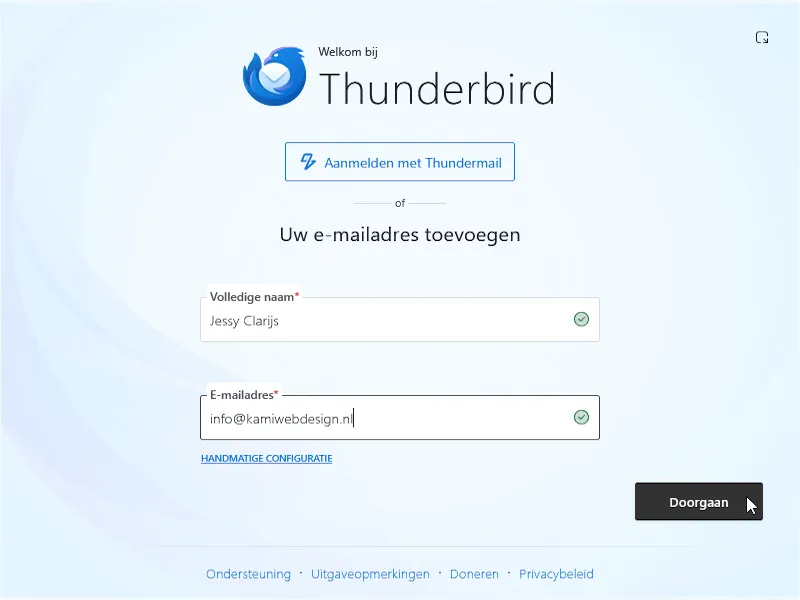
Vul vervolgens in:
- Je volledige naam
- Je zakelijke e-mailadres
Klik daarna op Doorgaan.
Controleer de gevonden instellingen
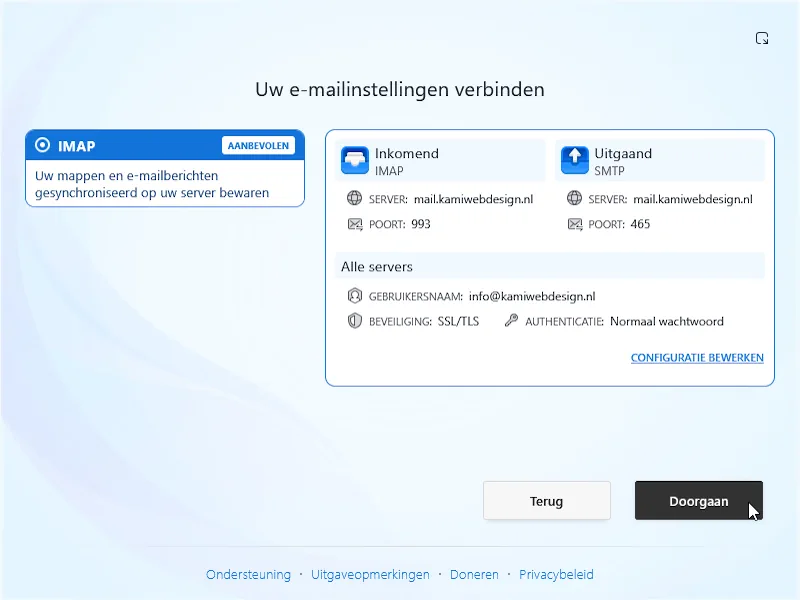
Thunderbird toont nu automatisch de gevonden instellingen voor je account.
Controleer of de volgende gegevens correct staan:
Inkomend (IMAP)
- Server: mail.jouwdomein.nl
- Poort: 993
- Beveiliging: SSL/TLS
Uitgaand (SMTP)
- Server: mail.jouwdomein.nl
- Poort: 465
- Beveiliging: SSL/TLS
Authenticatie
- Gebruikersnaam: je volledige e-mailadres
- Authenticatie: Normaal wachtwoord
Wanneer deze gegevens correct zijn, klik je op Doorgaan.
Zijn één of meerdere gegevens niet correct? Klik dan op Configuratie bewerken.
Voer je wachtwoord in
Thunderbird vraagt nu om het wachtwoord van je e-mailaccount.
Vul het wachtwoord van je mailbox in.
Je kunt Wachtwoord onthouden aangevinkt laten staan. Thunderbird slaat je aanmeldgegevens dan lokaal op je computer op, zodat je het wachtwoord niet iedere keer opnieuw hoeft in te voeren.
Klik daarna op Doorgaan.
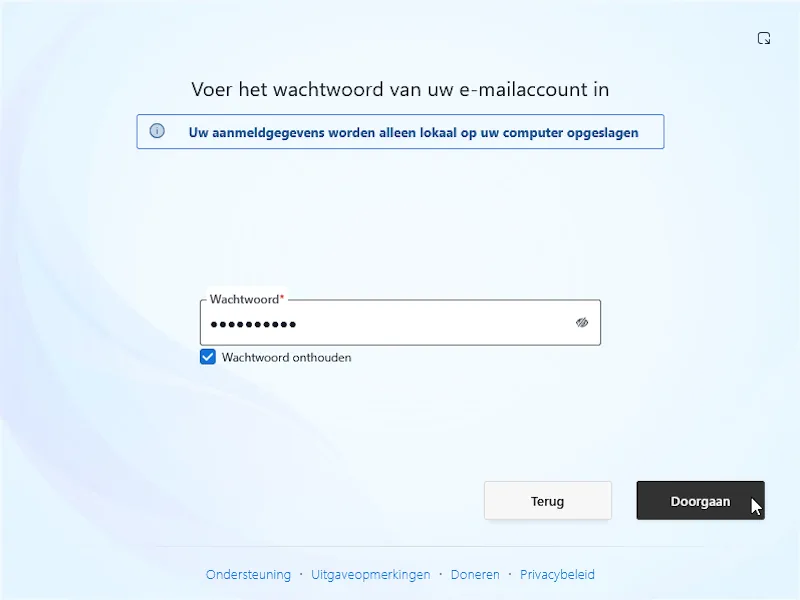
Gebruik hier het wachtwoord van je e-mailaccount. Dit is niet altijd hetzelfde als het wachtwoord waarmee je bijvoorbeeld inlogt op je WordPress-website of klantenomgeving.
Bevestig de beveiligingsuitzondering
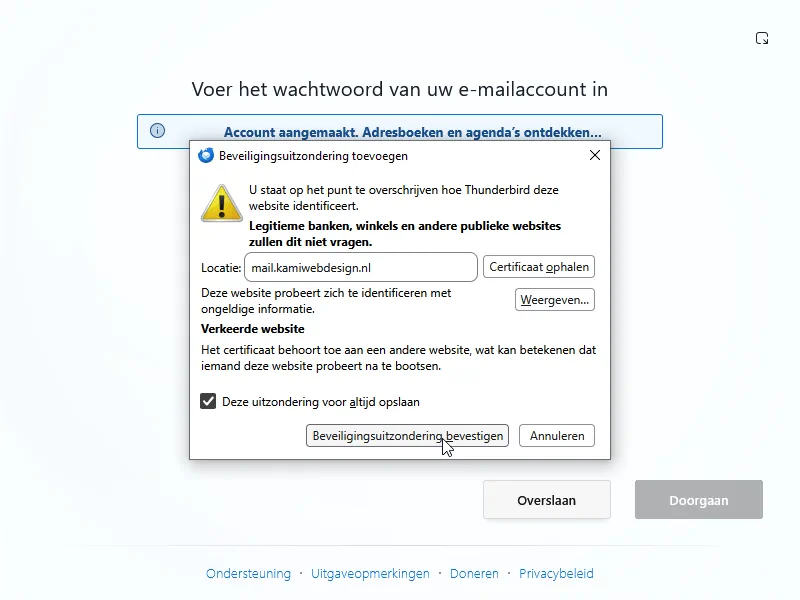
Thunderbird kan bij het verbinden met de mailserver een melding Beveiligingsuitzondering toevoegen tonen.
Controleer eerst of bij Locatie de mailserver staat die je van Kami Webdesign hebt ontvangen, bijvoorbeeld:
mail.jouwdomein.nl
Klopt de servernaam? Laat Deze uitzondering voor altijd opslaan aangevinkt staan en klik vervolgens op:
Beveiligingsuitzondering bevestigen
Thunderbird gaat daarna verder met het instellen van je e-mailaccount.
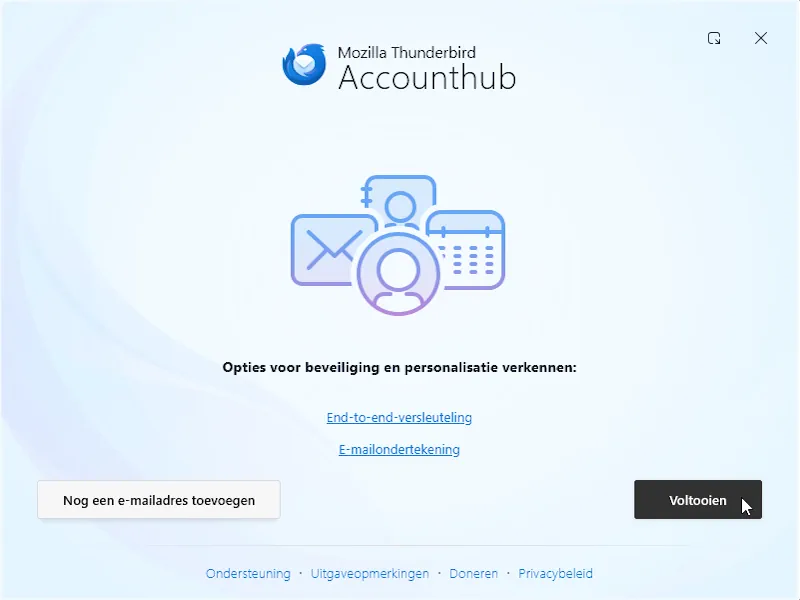
Voltooi de installatie
Je e-mailaccount is succesvol toegevoegd aan Mozilla Thunderbird.
Je kunt eventueel de extra opties voor beveiliging en personalisatie bekijken, maar dit is niet nodig om je e-mail te gebruiken.
Klik op Voltooien.
Thunderbird opent vervolgens je mailbox en begint automatisch met het synchroniseren van je e-mails en mappen.
Controleer of alles werkt
Controleer als laatste of je e-mailaccount correct werkt.
Stuur vanuit Thunderbird een testmail naar een ander e-mailadres waar je toegang toe hebt.
Controleer daarna:
- of de testmail correct wordt verzonden;
- of de testmail op het andere e-mailadres aankomt;
- of je vanaf dat adres een antwoord terug kunt sturen;
- of het antwoord vervolgens in Thunderbird binnenkomt.
Kun je zowel e-mails verzenden als ontvangen? Dan is je e-mailadres correct ingesteld en klaar voor gebruik.
Werkt verzenden of ontvangen niet? Controleer dan eerst je wachtwoord en de ingestelde IMAP- en SMTP-gegevens.


