
In deze handleiding leggen we stap voor stap uit hoe je jouw zakelijke e-mailadres handmatig instelt in Microsoft Outlook.
De screenshots in deze handleiding zijn gemaakt in de klassieke versie van Outlook voor Windows. Gebruik je een andere of nieuwere versie van Outlook, dan kunnen de schermen en benamingen iets afwijken. De benodigde accountgegevens blijven grotendeels hetzelfde.
Account toevoegen
Open Microsoft Outlook.
Klik linksboven op Bestand en kies vervolgens Account toevoegen.
Afhankelijk van je Outlook-versie kan deze optie ook onder Accountinstellingen of Instellingen → Accounts staan.
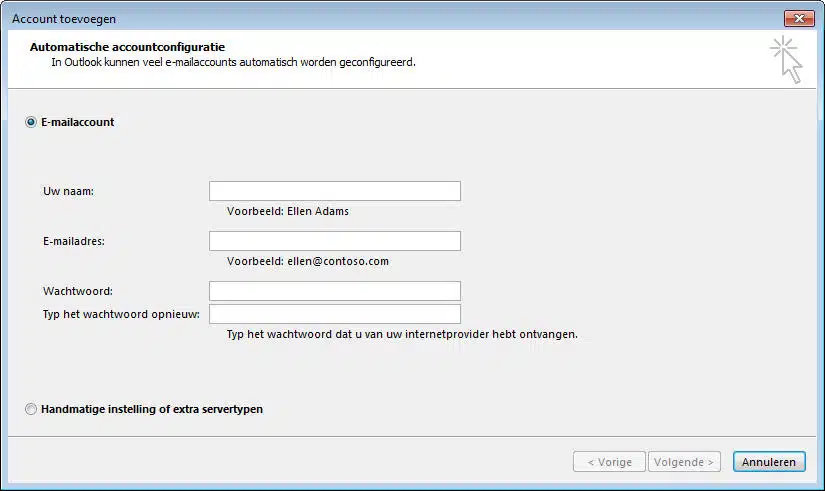
Kies voor handmatige instelling
Outlook probeert je e-mailadres meestal automatisch te configureren.
Kies voor Handmatige instelling, Geavanceerde opties of Ik wil mijn account handmatig instellen.
Ga vervolgens verder naar de keuze van het accounttype.
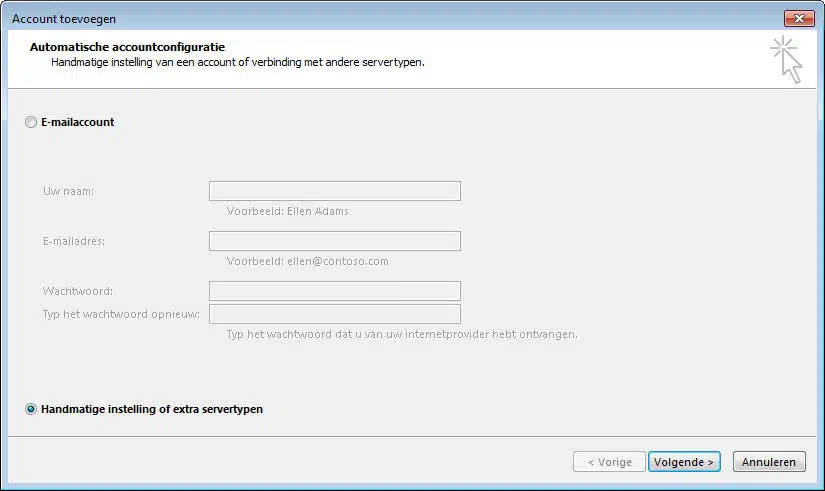
Kies IMAP
Selecteer IMAP als accounttype.
Wij adviseren IMAP, omdat je berichten hiermee op de mailserver blijven staan en automatisch worden gesynchroniseerd tussen je computer, telefoon en andere apparaten.
Gebruik POP alleen wanneer je hier bewust voor hebt gekozen.
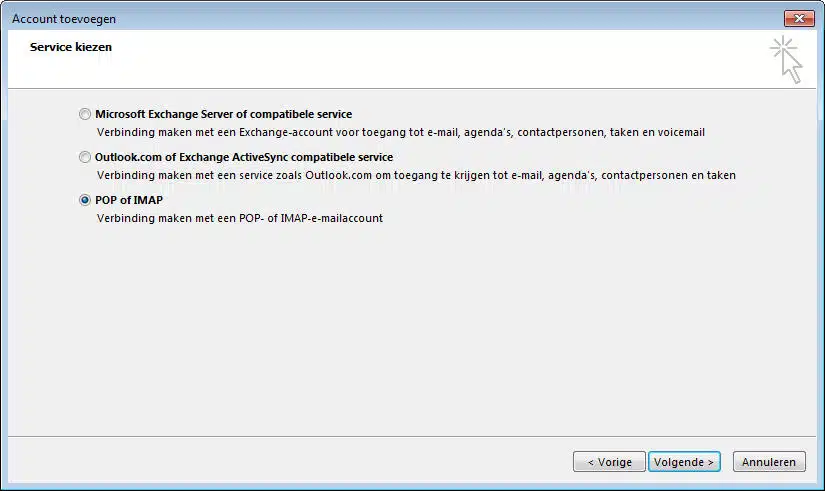
Vul je accountgegevens in
Vul je naam en volledige e-mailadres in.
Voor de inkomende mail gebruik je:
Accounttype: IMAP
Gebruikersnaam: je volledige e-mailadres
Wachtwoord: het wachtwoord van je mailbox
IMAP-poort: 993
Versleuteling: SSL/TLS
Voor de uitgaande mail gebruik je:
SMTP-poort: 587
Versleuteling: STARTTLS
Werkt poort 587 niet, dan kan 465 met SSL/TLS als alternatief worden gebruikt.
Voor de IMAP- en SMTP-servernaam vul je de servergegevens in die je van Kami Webdesign hebt ontvangen.
Klik daarna op Meer instellingen wanneer deze optie beschikbaar is.
Stel de uitgaande mailserver in
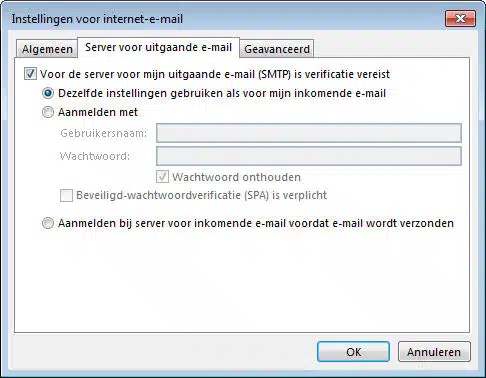
Open het tabblad Server voor uitgaande e-mail.
Vink aan:
Voor de server voor mijn uitgaande e-mail (SMTP) is verificatie vereist
Selecteer vervolgens:
Dezelfde instellingen gebruiken als voor mijn inkomende e-mail
Deze instelling is belangrijk. Zonder SMTP-authenticatie kan het gebeuren dat je wel e-mail ontvangt, maar geen berichten kunt versturen.
Klik daarna op OK.
Controleer de geavanceerde instellingen
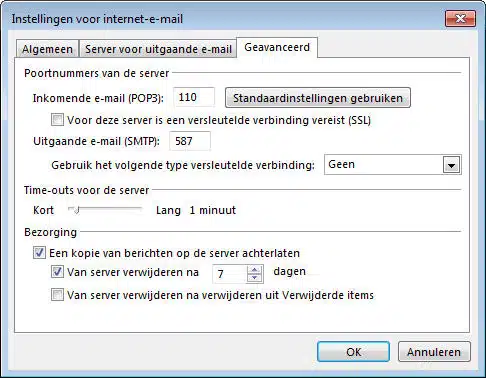
Open indien beschikbaar het tabblad Geavanceerd en controleer de poorten.
Inkomende e-mail
IMAP
- Poort: 993
- Versleuteling: SSL/TLS
Uitgaande e-mail
SMTP
- Poort: 587
- Versleuteling: STARTTLS
Als 587 niet werkt:
- Poort: 465
- Versleuteling: SSL/TLS
Klik vervolgens op OK en daarna op Volgende of Gereed. Outlook controleert nu of verbinding kan worden gemaakt met de mailserver.
Controleer of alles werkt
Stuur een testmail naar een ander e-mailadres en stuur vervolgens een antwoord terug. Zo controleer je of zowel verzenden als ontvangen correct werkt.
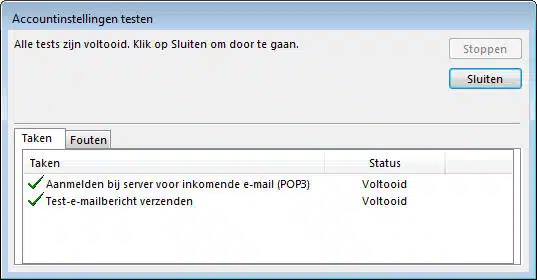
Als Outlook geen verbinding kan maken, controleer dan eerst je e-mailadres, wachtwoord en servergegevens. Een verkeerd wachtwoord is een veelvoorkomende oorzaak van een mislukte aanmelding.
Extra informatie
Gebruik je een nieuwere versie van Outlook, dan kunnen de schermen en benamingen iets afwijken. Gebruik altijd de servergegevens die je van Kami Webdesign hebt ontvangen.


