
In deze handleiding leggen we stap voor stap uit hoe je jouw zakelijke e-mailadres toevoegt aan de standaard Mail-app op een iMac of MacBook.
Zorg dat je vooraf je e-mailadres, het wachtwoord van je mailbox en de mailservergegevens die je van Kami Webdesign hebt ontvangen, bij de hand hebt.
Open de Mail-app
Open de Mail-app op je iMac of MacBook.
Klik bovenaan in de menubalk op:
Mail → Voeg account toe
Heb je Mail nog niet eerder gebruikt, dan kan dit scherm automatisch verschijnen.
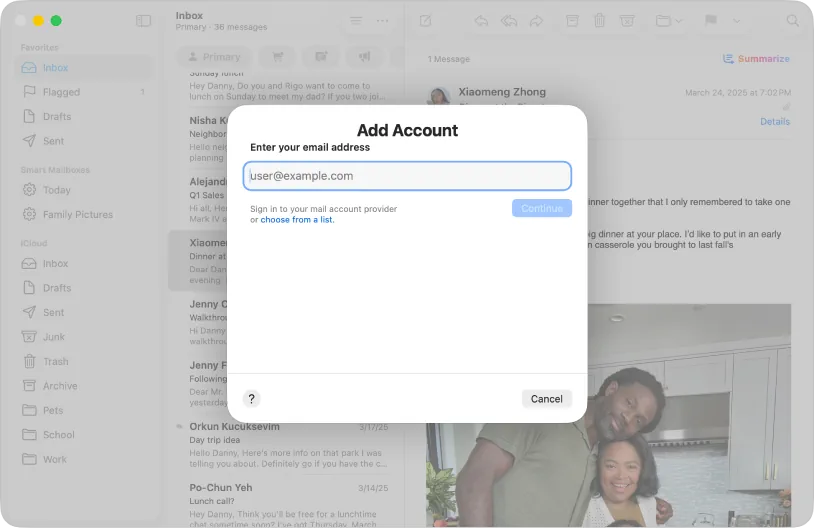
Kies Andere Mail-account
Je krijgt een overzicht met verschillende e-mailaanbieders te zien, zoals iCloud, Google en Microsoft Exchange.
Kies:
Andere Mail-account
Klik vervolgens op Ga door.
Vul je accountgegevens in
Vul de gegevens van je zakelijke e-mailaccount in:
- Naam: je eigen naam of bedrijfsnaam
- E-mailadres: je volledige zakelijke e-mailadres
- Wachtwoord: het wachtwoord van je mailbox
Klik daarna op Log in.
Mail probeert nu automatisch de juiste instellingen voor je account te vinden.
Vul de servergegevens in
Wanneer Mail de instellingen niet automatisch kan vinden, wordt gevraagd om de mailservergegevens handmatig in te voeren.
Selecteer bij Accounttype:
IMAP
Vul vervolgens in:
Server inkomende e-mail
Hostnaam – mail.jouwdomein.nl
Gebruikersnaam – je volledige e-mailadres
Wachtwoord – het wachtwoord van je mailbox
Server uitgaande e-mail
Hostnaam – mail.jouwdomein.nl
Gebruikersnaam – je volledige e-mailadres
Wachtwoord – het wachtwoord van je mailbox
Klik vervolgens op Log in.
Gebruik bij zowel de inkomende als uitgaande mailserver je volledige e-mailadres als gebruikersnaam.
Controleer de beveiligingsinstellingen
Mail stelt de beveiligde verbinding normaal automatisch correct in.
Controleer indien nodig de serverinstellingen.
Inkomende mail (IMAP)
- Poort: 993
- Gebruik TLS/SSL: ingeschakeld
- Authenticatie: Wachtwoord
Uitgaande mail (SMTP)
- Poort: 465
- Gebruik TLS/SSL: ingeschakeld
- Authenticatie: Wachtwoord
Gebruik als servernaam de mailserver die je van Kami Webdesign hebt ontvangen, bijvoorbeeld:
mail.jouwdomein.nl
Kies welke apps je wilt gebruiken
Wanneer de verbinding succesvol is gemaakt, vraagt macOS welke apps je met het account wilt gebruiken.
Zorg dat Mail is aangevinkt.
Eventuele andere opties, zoals Notities, zijn niet nodig voor je e-mailaccount.
Klik op Gereed.
Je zakelijke mailbox wordt nu toegevoegd aan de Mail-app.
Controleer of alles werkt
Open de Mail-app en stuur een testmail naar een ander e-mailadres waar je toegang toe hebt.
Controleer daarna:
- of de e-mail correct wordt verzonden;
- of de e-mail op het andere adres aankomt;
- of je vanaf dat adres een antwoord kunt terugsturen;
- of het antwoord vervolgens in Mail binnenkomt.
Kun je zowel e-mails verzenden als ontvangen? Dan is je zakelijke e-mailadres correct ingesteld op je iMac of MacBook.


