
In deze handleiding leggen we stap voor stap uit hoe je jouw zakelijke e-mailadres toevoegt aan de standaard Mail-app op een iPhone of iPad.
Zorg dat je vooraf je e-mailadres, het wachtwoord van je mailbox en de mailservergegevens die je van Kami Webdesign hebt ontvangen, bij de hand hebt.
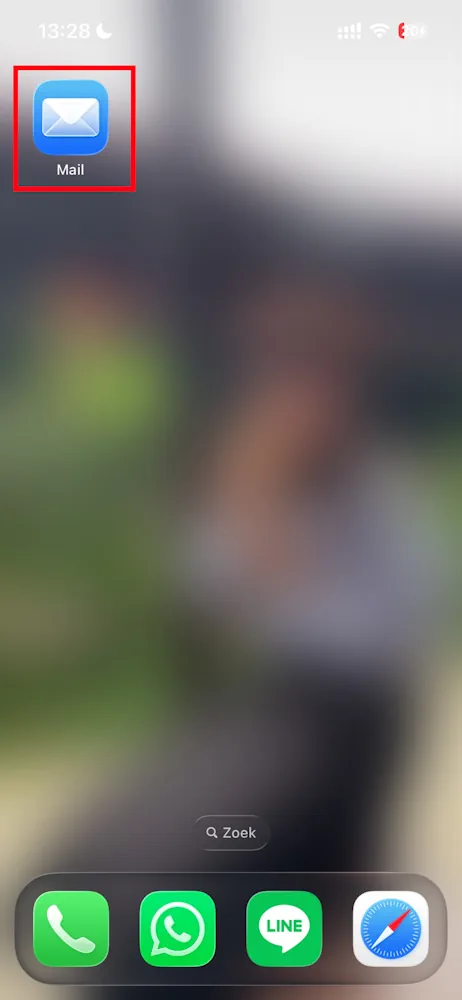
Open de Mail-app
Open de standaard Mail-app op je iPhone of iPad.
Wanneer er nog geen e-mailaccount is ingesteld, verschijnt automatisch het scherm om een nieuw account toe te voegen.
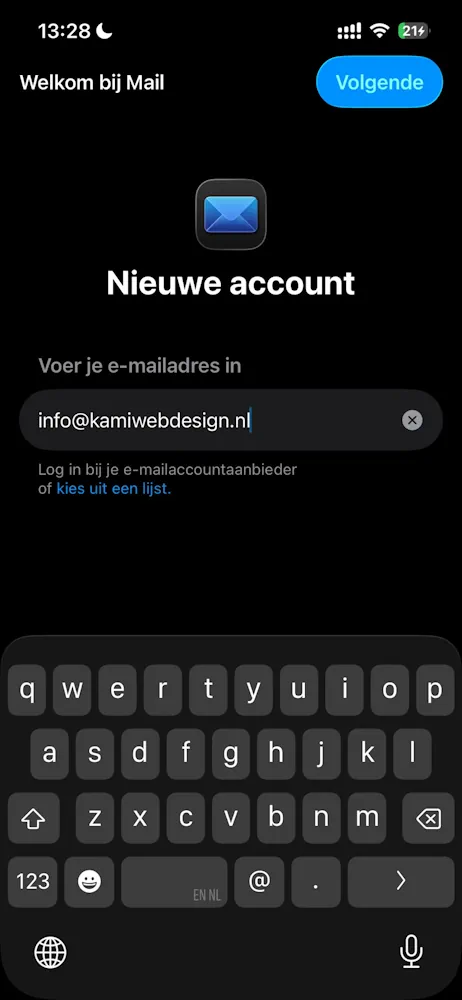
Vul je e-mailadres in
Vul bij Nieuwe account je zakelijke e-mailadres in.
Tik vervolgens op:
Volgende
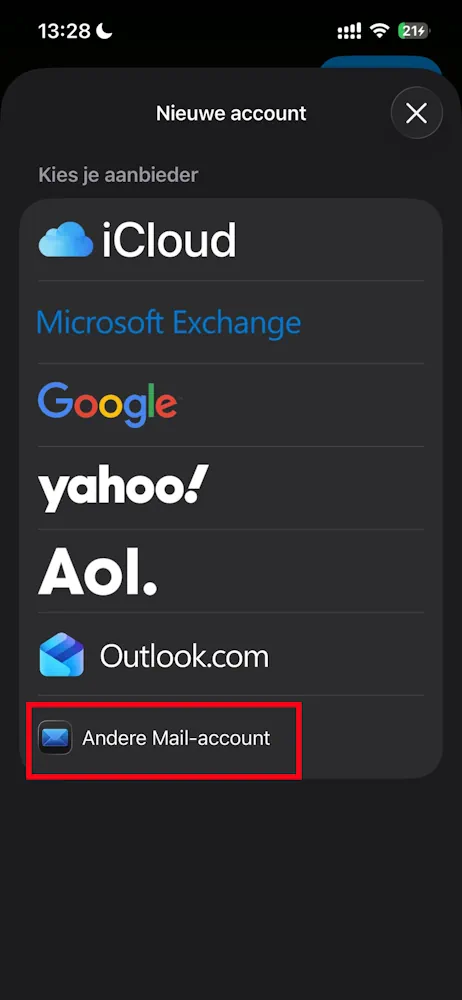
Je krijgt nu een overzicht met verschillende e-mailaanbieders te zien.
Kies Andere Mail-account
Je ziet een lijst met bekende aanbieders zoals iCloud, Microsoft Exchange, Google en Outlook.com.
Omdat je zakelijke e-mailadres gebruikmaakt van een eigen mailserver, kies je:
Andere Mail-account
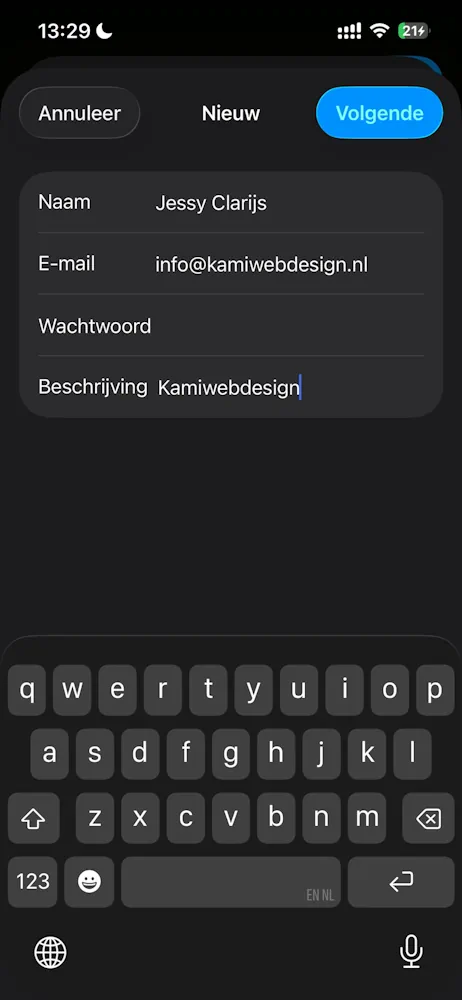
Vul je accountgegevens in
Vul de gegevens van je e-mailaccount in:
- Naam: je eigen naam of bedrijfsnaam
- E-mail: je volledige zakelijke e-mailadres
- Wachtwoord: het wachtwoord van je mailbox
- Beschrijving: een herkenbare naam, bijvoorbeeld je bedrijfsnaam
Tik rechtsboven op Volgende.
Je iPhone of iPad probeert nu verbinding te maken met de mailserver.
Controleer de IMAP-instellingen
Controleer bovenaan of IMAP is geselecteerd.
Vul vervolgens de gegevens voor de inkomende en uitgaande mailserver in.
Server inkomende post
Hostnaam – mail.jouwdomein.nl
Gebruikersnaam – je volledige e-mailadres
Wachtwoord – het wachtwoord van je mailbox
Server uitgaande post
Hostnaam – mail.jouwdomein.nl
Gebruikersnaam – je volledige e-mailadres
Wachtwoord – het wachtwoord van je mailbox
Tik daarna op Volgende.
Je iPhone of iPad controleert nu de verbinding met de mailserver. Dit kan enkele seconden duren.
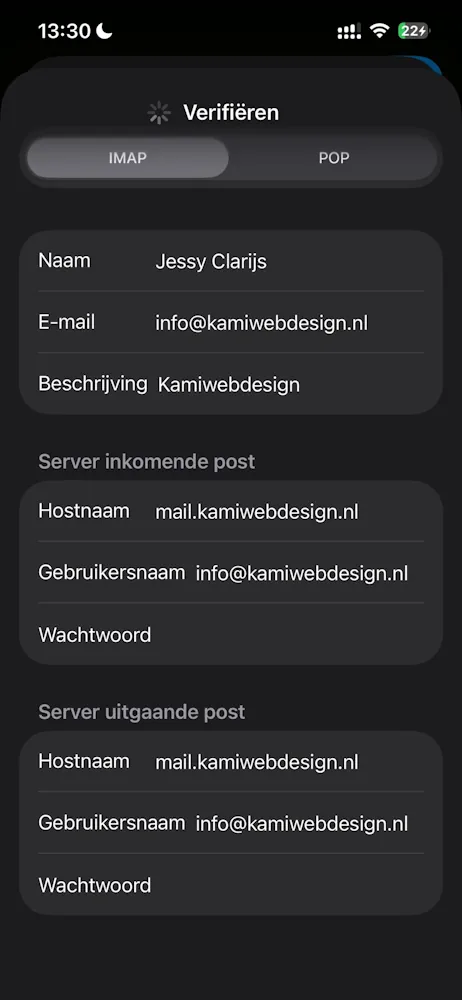
Laat zowel bij de inkomende als uitgaande server de gebruikersnaam en het wachtwoord ingevuld staan. Ook wanneer iOS aangeeft dat een veld optioneel is, kan dit nodig zijn om e-mail te kunnen verzenden.
Bewaar het e-mailaccount
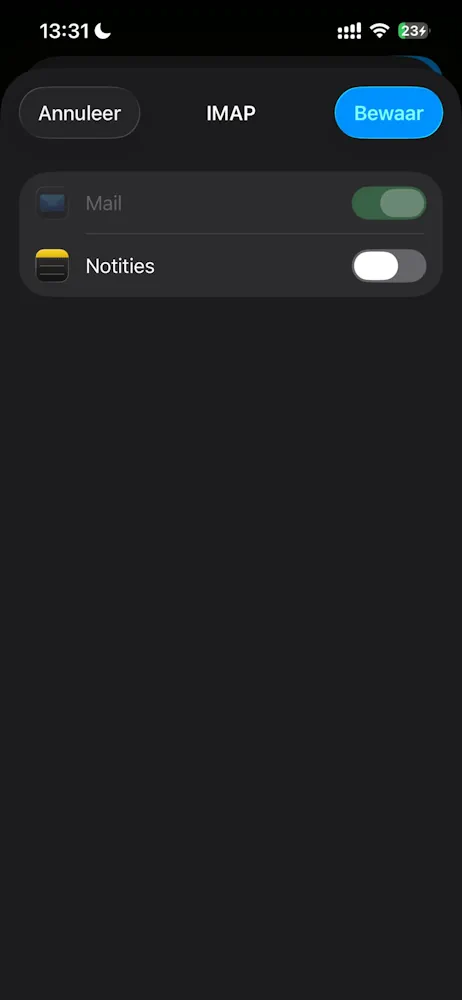
Wanneer de gegevens succesvol zijn gecontroleerd, krijg je de onderdelen te zien die met het account kunnen worden gebruikt.
Zorg dat Mail is ingeschakeld.
Notities hoef je niet in te schakelen.
Tik rechtsboven op Bewaar.
Je zakelijke e-mailadres is nu toegevoegd aan de Mail-app.
Controleer of alles werkt
Open de Mail-app op je iPhone of iPad.
Stuur een testmail naar een ander e-mailadres waar je toegang toe hebt.
Controleer daarna:
- of de e-mail correct wordt verzonden;
- of de e-mail op het andere adres aankomt;
- of je vanaf dat adres een antwoord terug kunt sturen;
- of het antwoord vervolgens in de Mail-app binnenkomt.
Kun je zowel e-mails verzenden als ontvangen? Dan is je e-mailadres correct ingesteld op iOS en klaar voor gebruik.


