
In deze handleiding lees je hoe je de cache van je WordPress-website leegt met LiteSpeed Cache. Dit is handig wanneer wijzigingen op de website niet direct zichtbaar zijn.
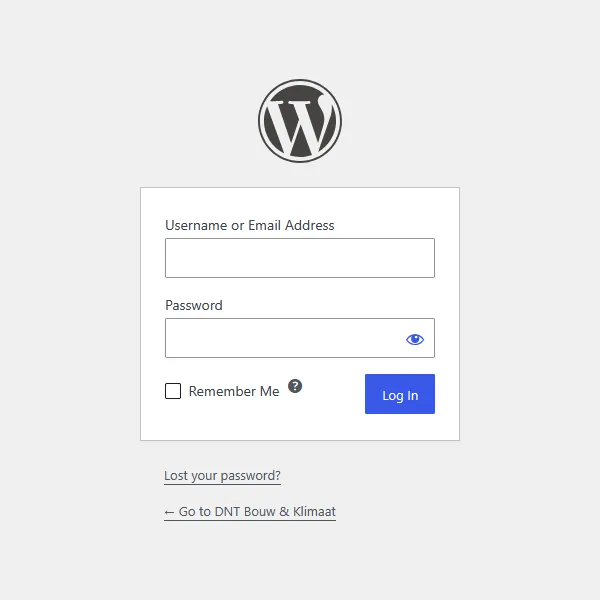
Log in op WordPress
Ga naar:
https://jouwdomein.nl/wp-admin/
Log in met je WordPress-account.
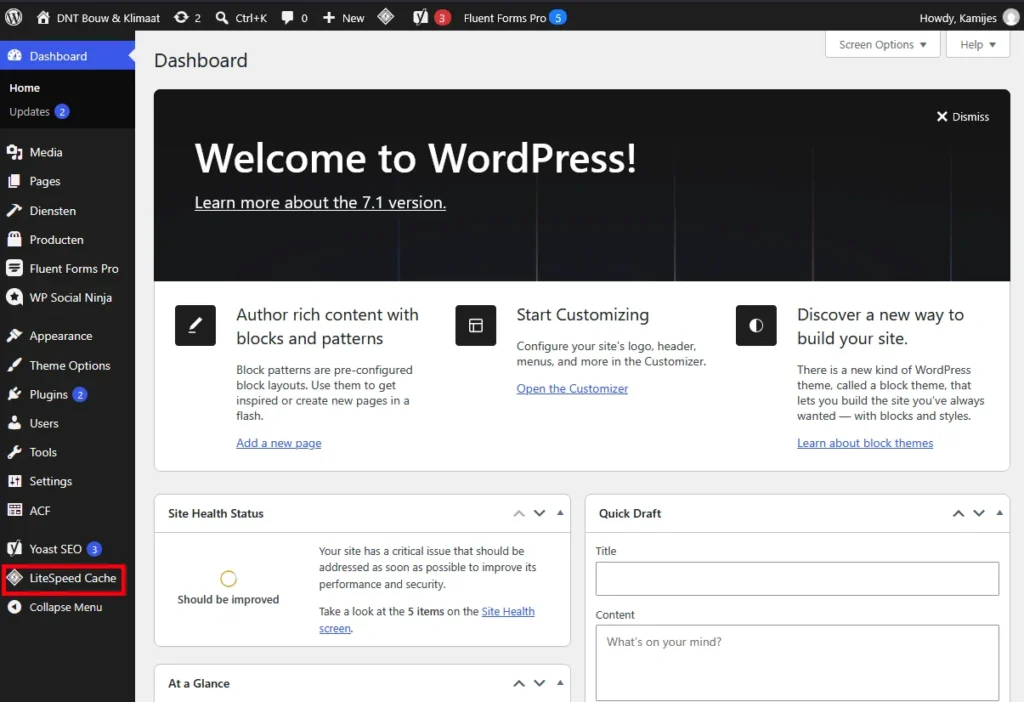
Open LiteSpeed Cache
Ga in het WordPress-dashboard naar:
LiteSpeed Cache → Toolbox
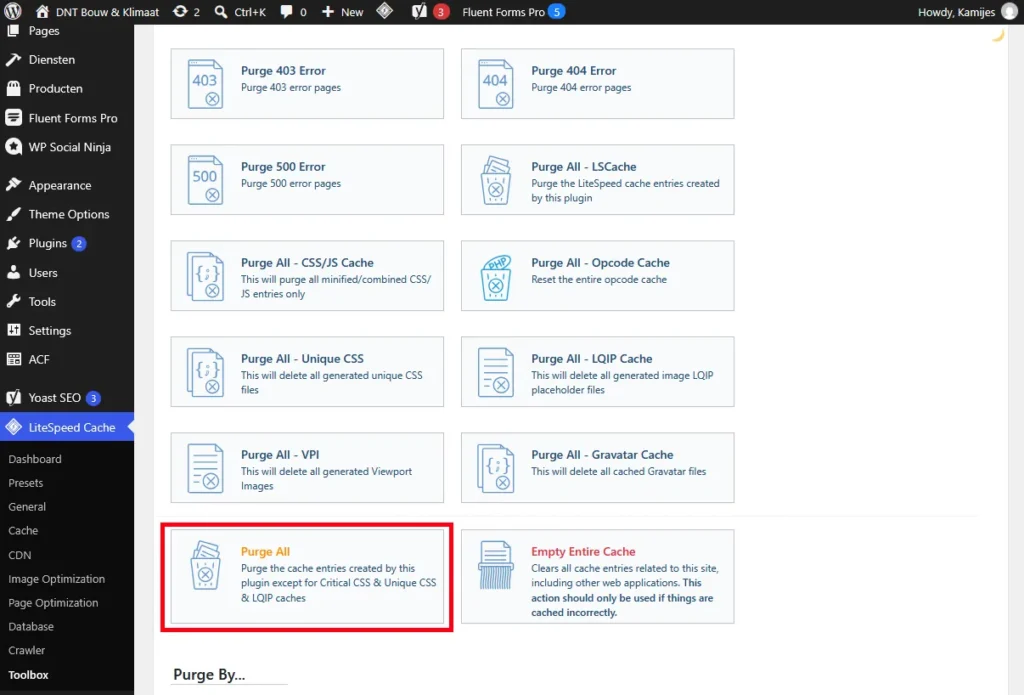
Open vervolgens het tabblad Opschonen (in het Engels: Purge).
Leeg de cache
Klik op Alles opschonen (Purge All) om de cache van de website te legen.
De bestaande cachebestanden worden verwijderd en LiteSpeed bouwt deze automatisch opnieuw op wanneer pagina’s opnieuw worden bezocht.
Na het legen van de cache kan de eerste keer laden van een pagina tijdelijk iets langzamer zijn.
Extra informatie
Wat doet LiteSpeed Cache? De plugin bewaart van elke pagina een kant-en-klare versie. Bezoekers krijgen die versie te zien, zodat de pagina niet bij elk bezoek opnieuw hoeft te worden opgebouwd. Daardoor laadt je website sneller.
Zie je de wijziging nog steeds niet? Dan laat je browser mogelijk nog een opgeslagen versie zien. Open de pagina in een privévenster, of ververs de pagina met Ctrl + F5 (Windows) of Cmd + Shift + R (Mac).
Moet je dit na elke aanpassing doen? Nee. LiteSpeed Cache ververst een pagina normaal gesproken zelf zodra je die opslaat. De cache legen is alleen nodig als een wijziging na het opslaan niet zichtbaar wordt.
Weet je niet meer hoe je inlogt? Lees dan inloggen in WordPress. Liever dat wij dit soort dingen regelen? Bekijk website onderhoud. Bekijk ook de andere WordPress-handleidingen.


