
In deze handleiding lees je hoe je inlogt op het beheergedeelte van je WordPress-website. Vanuit het WordPress-dashboard kun je onder andere pagina’s aanpassen, afbeeldingen beheren en andere website-inhoud wijzigen.
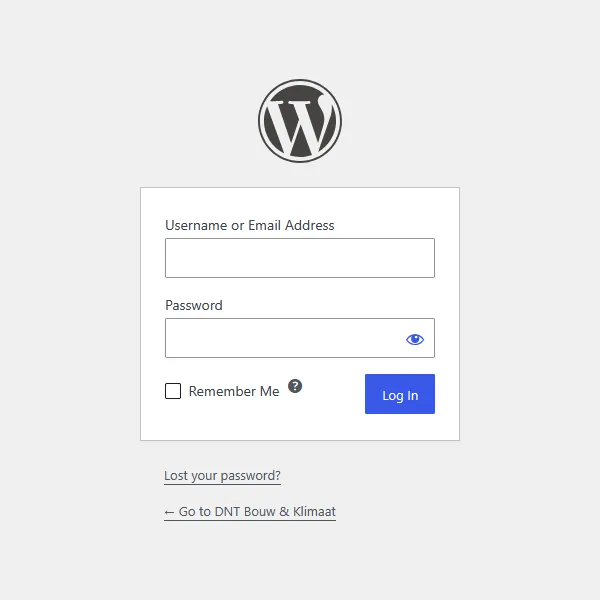
Open de WordPress-inlogpagina
Open je browser en ga naar het adres van je website met /wp-admin/ erachter.
Bijvoorbeeld:
https://jouwdomein.nl/wp-admin/
Je wordt automatisch doorgestuurd naar de WordPress-inlogpagina.
Vul je gegevens in en log in
Vul bij Gebruikersnaam of e-mailadres de gebruikersnaam of het e-mailadres van je WordPress-account in.
Vul daarna het wachtwoord van je WordPress-account in en klik op Login.
Je kunt op het oogpictogram in het wachtwoordveld klikken om te controleren of je het wachtwoord correct hebt ingevoerd.
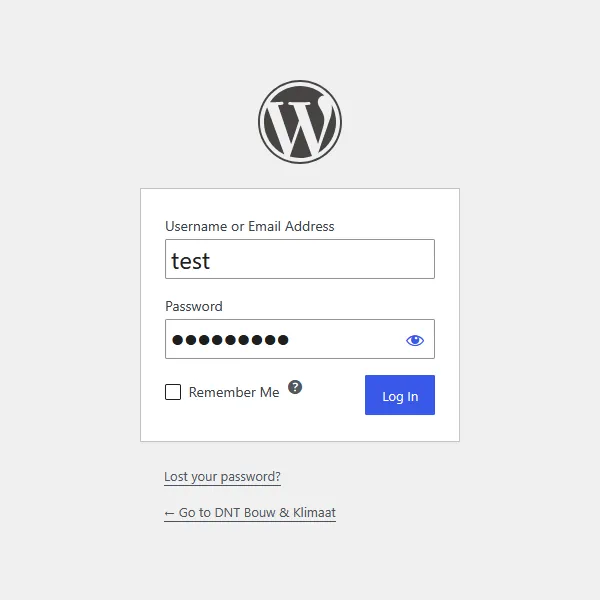
Gebruik bij voorkeur een uniek en sterk wachtwoord voor je WordPress-account.
Je bent ingelogd
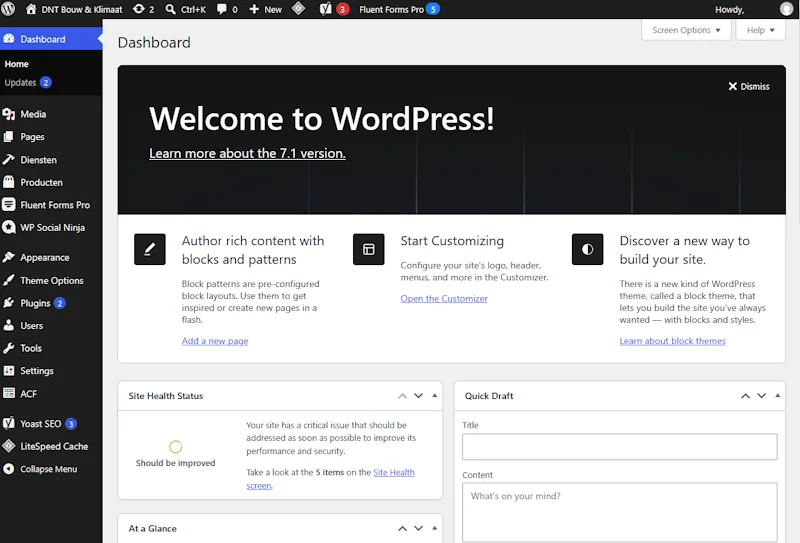
Na het inloggen kom je terecht in het WordPress-dashboard.
Aan de linkerkant vind je het hoofdmenu waarmee je onder andere toegang hebt tot:
- Pagina’s
- Berichten
- Media
- Reacties
- Gebruikers
- Instellingen
Welke onderdelen zichtbaar zijn, hangt af van de rechten van je WordPress-account.
Wachtwoord vergeten
Kun je niet meer inloggen? Klik onder het inlogformulier op Je wachtwoord vergeten?
Vul vervolgens je gebruikersnaam of e-mailadres in. WordPress stuurt een e-mail waarmee je een nieuw wachtwoord kunt instellen.
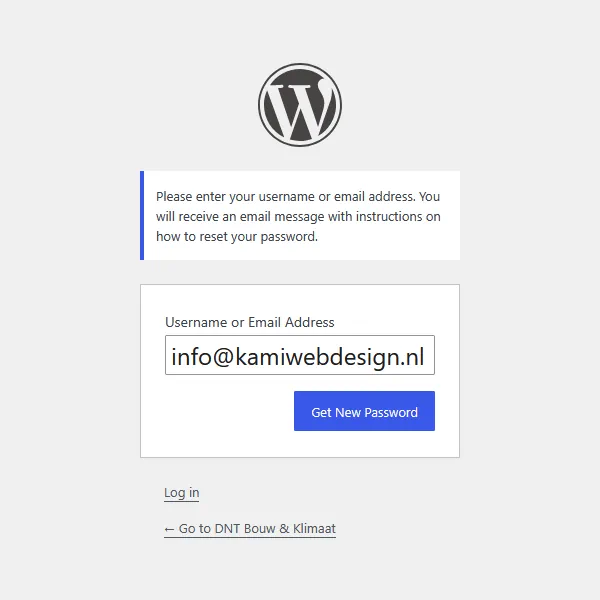
Ontvang je geen e-mail? Controleer eerst je spam- of ongewenste e-mailmap.
Extra informatie
Inloggen lukt niet? Controleer of Caps Lock uitstaat en of je het juiste account gebruikt: je WordPress-account is iets anders dan je e-mailadres bij ons of je hostingaccount. Lukt het daarna nog niet, gebruik dan de stap ‘Wachtwoord vergeten’ hierboven.
Tip: sla de inlogpagina op als bladwijzer, dan hoef je het adres niet te onthouden. Werk je met meer mensen aan de website? Geef dan iedereen een eigen account, zoals uitgelegd in een gebruiker aanmaken in WordPress.
Liever dat wij de aanpassingen doen? Met een onderhoudspakket regelen we dat voor je. Bekijk ook de andere WordPress-handleidingen.


