
In deze handleiding lees je hoe je een nieuwe gebruiker toevoegt aan je WordPress-website en de juiste gebruikersrol instelt.
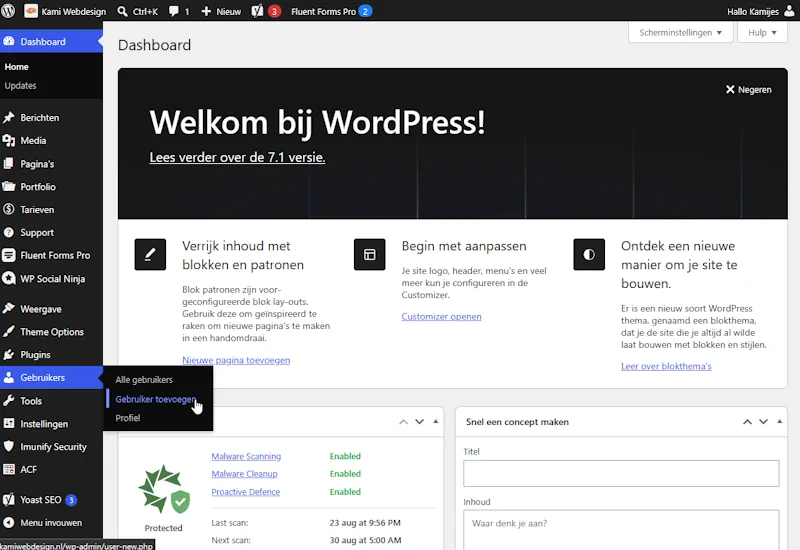
Open Gebruikers
Log in op WordPress en ga in het dashboard naar:
Gebruikers → Gebruiker toevoegen
Vul de gebruikersgegevens in
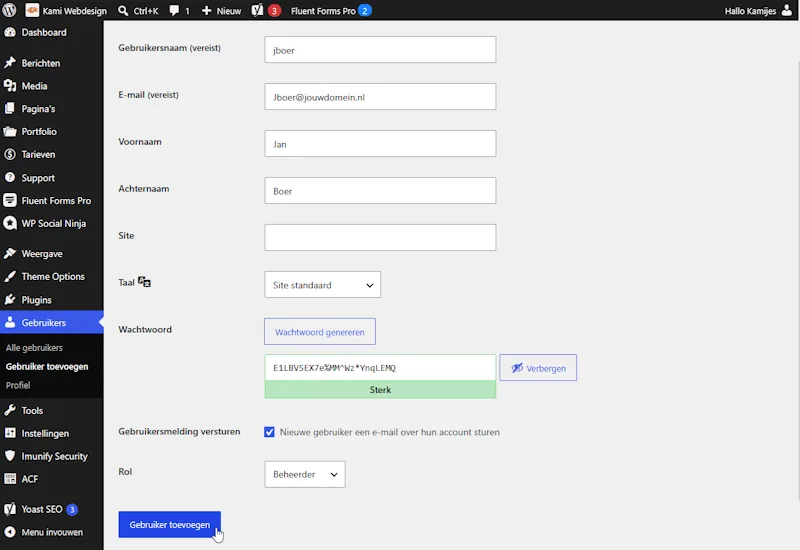
Vul minimaal de volgende gegevens in:
- Gebruikersnaam
- E-mailadres
Je kunt eventueel ook de voornaam en achternaam invullen.
WordPress kan automatisch een sterk wachtwoord genereren.
Kies de juiste gebruikersrol
Kies bij Rol welke rechten de nieuwe gebruiker krijgt.
Veelgebruikte rollen zijn:
- Abonnee: zeer beperkte toegang
- Auteur: kan eigen berichten maken en beheren
- Editor: kan berichten en content beheren
- Beheerder: volledige toegang tot de website
Geef alleen de rechten die de gebruiker daadwerkelijk nodig heeft.
Voeg de gebruiker toe
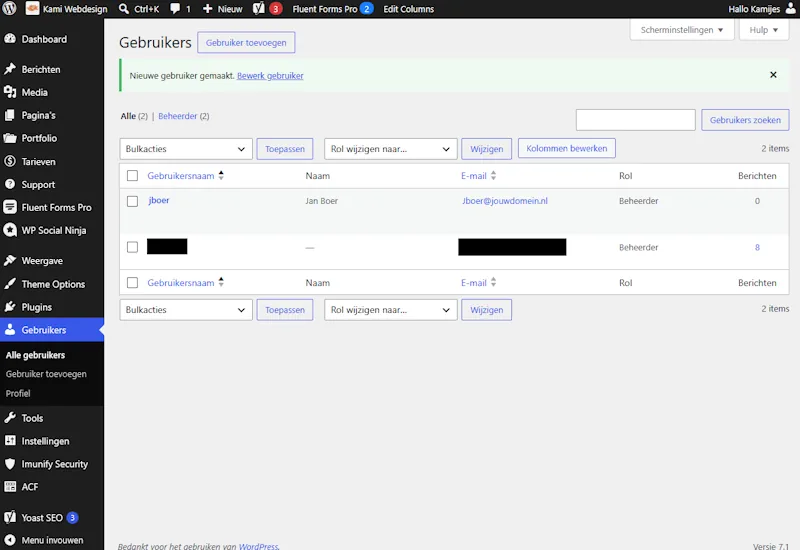
Klik op Gebruiker toevoegen.
De gebruiker kan daarna met de ingestelde gegevens inloggen op de WordPress-website.
Geef de rol Beheerder alleen aan personen die volledige toegang tot de website nodig hebben.
Extra informatie
Welke rol kies je? WordPress heeft vijf standaardrollen:
- Beheerder: kan alles, ook plugins, thema’s, gebruikers en instellingen wijzigen.
- Editor: kan alle pagina’s en berichten maken, bewerken en publiceren.
- Auteur: kan eigen berichten schrijven en publiceren.
- Bijdrager: kan eigen berichten schrijven, maar niet publiceren.
- Abonnee: kan alleen het eigen profiel beheren.
Geef iemand de rol met de minste rechten waarmee die persoon zijn werk kan doen. Voor een collega die teksten aanpast, is Editor meestal genoeg. Gebruikt iemand zijn account niet meer, verwijder het dan via Gebruikers. Meer tips lees je in onze blog over je WordPress-website beveiligen. Bekijk ook de andere WordPress-handleidingen.


